Free Fire con lag: ajustes para mejorar los FPS en celulares de gama baja
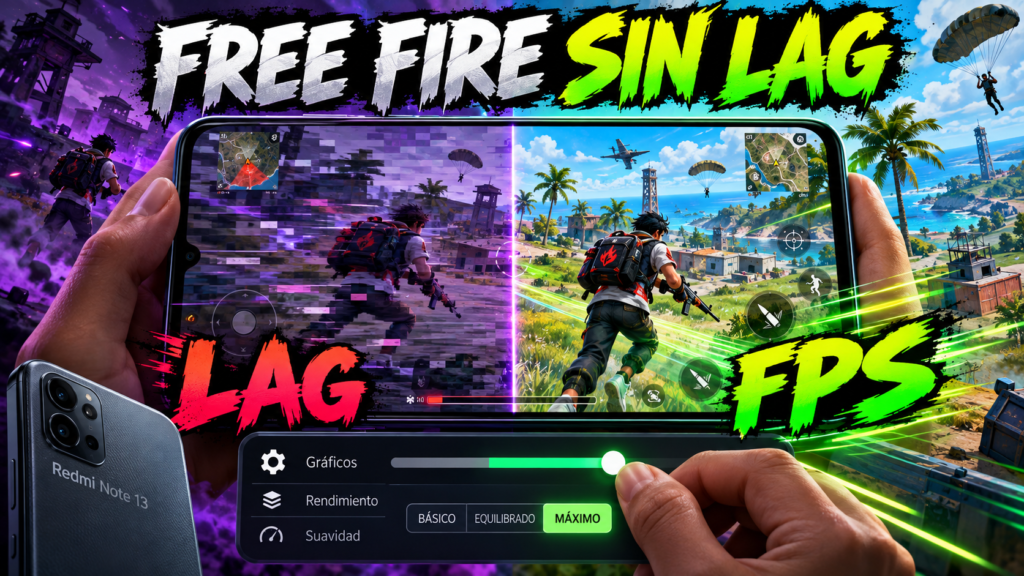
Si Free Fire se traba, primero identifica qué está fallando. Una imagen que se mueve a saltos puede indicar un problema de rendimiento; enemigos que aparecen en otra posición o acciones que llegan tarde pueden apuntar a la conexión. Ambos se sienten como lag, pero no se arreglan necesariamente con el mismo cambio.
La meta en un celular de gama baja es mantener una respuesta estable durante toda la partida. Subir todos los ajustes y conseguir unos segundos fluidos no sirve si el teléfono después se calienta y pierde rendimiento. Esta guía propone pruebas sencillas para encontrar el límite práctico de tu equipo.
Distingue tirones de imagen y retraso de conexión
Observa si también se entrecorta el movimiento de tu propia cámara. Si girar resulta irregular incluso cuando no hay una pelea, revisa primero la carga gráfica y el estado del dispositivo. Si la cámara va fluida pero las acciones del mundo llegan tarde, investiga la red.
Garena recomienda comprobar la conexión, alternar entre Wi-Fi y datos móviles y revisar la señal en su guía de lag y ping alto. Esa comparación ayuda a aislar el origen. No interpretes cualquier fallo como falta de potencia sin probar otra red disponible.
También observa cuándo aparece el problema: desde el inicio, después de varias partidas o únicamente al grabar. Ese momento aporta pistas. Anota la situación antes de cambiar opciones, porque una descripción concreta facilita evaluar si el ajuste realmente funcionó.
Empieza con una base gráfica sencilla
Selecciona una calidad gráfica baja o suave, según las opciones disponibles. Reduce efectos visuales que no necesites y evita descargar o activar contenido adicional durante la prueba. Los nombres de los controles pueden variar, así que utiliza las opciones que aparecen en tu versión.
No cambies todo el teléfono al mismo tiempo. Empieza por el apartado gráfico del juego y compara una sesión con condiciones parecidas. Si mejora, ya tienes una pista útil. Si no cambia nada, continúa con temperatura y conexión antes de instalar herramientas externas.
Una imagen menos detallada puede facilitar una experiencia más consistente. El objetivo es reconocer rivales y responder a tiempo, no conseguir la mejor captura del escenario. Puedes recuperar algunos detalles después, uno por uno, si el equipo mantiene un comportamiento estable.
Cómo elegir la opción de FPS
Si el juego ofrece varios niveles de FPS, prueba cada uno durante una sesión suficientemente larga para que el teléfono alcance su temperatura habitual. No evalúes únicamente el menú o los primeros segundos. La carga durante una pelea puede ser diferente.
Una opción alta puede sentirse más suave al principio y empeorar después si el dispositivo no logra sostenerla. Una opción inferior pero estable puede resultar más cómoda. Compara tirones, respuesta y calentamiento, sin asumir que el número más grande es siempre el adecuado.
Evita activar opciones que el juego no ofrece mediante archivos modificados. Una promesa de desbloquear una cifra de FPS no demuestra que el procesador o la pantalla puedan aprovecharla. Empieza por las funciones admitidas por la aplicación y el fabricante.
Controla el calor durante las partidas
Juega en un lugar ventilado y evita el sol directo. Si notas que el rendimiento empeora al calentarse, haz una pausa y deja que el teléfono recupere una temperatura normal. Mantén condiciones parecidas al comparar ajustes para no atribuir al juego una diferencia causada por el entorno.
Comprueba también si jugar mientras cargas aumenta el calor en tu caso. Puedes comparar una sesión con batería suficiente y sin carga, siempre dentro de un uso normal del dispositivo. No recurras a hielo, congeladores o cambios bruscos de temperatura para enfriarlo.
Una funda muy aislante puede influir en cómo se disipa el calor. Si decides probar sin ella, hazlo en una superficie segura y conserva el agarre habitual. La prueba debe ayudarte a entender el comportamiento, no crear otra dificultad para sujetar el teléfono.
Reduce tareas que compiten con el juego
Pausa descargas, actualizaciones y grabaciones mientras diagnosticas el problema. Si tienes varias aplicaciones activas realizando tareas, termina las que no necesitas. No hace falta cerrar procesos del sistema ni utilizar aplicaciones que prometen liberar toda la memoria.
La grabación de pantalla merece una prueba separada. Juega una sesión sin grabar y otra con tu configuración habitual. Si el problema aparece únicamente en la segunda, reduce las exigencias de la grabación cuando el dispositivo lo permita o utiliza sesiones más cortas.
Reiniciar el teléfono también puede servir como punto de partida limpio. Después abre solo lo necesario y observa. Si todo funciona mejor durante un rato pero vuelve a fallar, anota cuánto tarda y qué estabas haciendo; esa información es más útil que reiniciar repetidamente sin investigar.
Revisa almacenamiento y descargas pendientes
Comprueba que el almacenamiento no esté prácticamente lleno. Elimina archivos propios que ya no necesites o muévelos después de hacer una copia. No borres carpetas del juego al azar ni confundas limpiar caché con borrar todos los datos de la aplicación.
Antes de cualquier reinstalación, confirma que sabes cómo acceder a tu cuenta y que no dependes de un perfil de invitado sin vinculación. El soporte de recuperación de cuentas advierte sobre la pérdida de datos de cuentas de invitado. Reinstalar no debe ser el primer experimento para resolver unos tirones.
Termina las descargas del propio juego antes de iniciar la prueba. Una sesión que descarga recursos mientras juegas no permite comparar limpiamente el rendimiento con otra que ya los tiene disponibles.
Si el problema es la red
Prueba cerca del router y compara con otra conexión disponible, teniendo en cuenta el consumo de datos móviles. Si mejora claramente en una red y empeora en otra, concentra la investigación en esa conexión. Revisa además si hay descargas o transmisiones intensivas compartiendo el acceso.
Una prueba de velocidad puede aportar contexto, pero no cuenta toda la historia de una partida. Una conexión con mucha capacidad puede sufrir interrupciones o variaciones de latencia. Guarda la hora y el comportamiento observado para explicarlo al proveedor si el problema se repite.
No asumas que una VPN reducirá el retraso. Añadir un recorrido adicional no garantiza una ruta mejor. Compara primero las conexiones normales y utiliza las recomendaciones de soporte antes de añadir servicios que compliquen el diagnóstico.
Haz una prueba ordenada de quince minutos
Empieza con el teléfono fresco, gráficos sencillos y ninguna descarga activa. Juega unos minutos y registra cómo responde. Después mantén todo igual y modifica una sola opción, por ejemplo el nivel de FPS. Si empeora, vuelve al ajuste anterior.
Anota cuatro cosas: configuración, red, temperatura percibida y momento del fallo. No necesitas medir cada fotograma para distinguir un patrón claro. Si los tirones aparecen siempre después de varias partidas, investiga la duración y el calor; si coinciden con una red concreta, revisa esa conexión.
Cuando encuentres una combinación estable, consérvala durante varios días. Cambiarla constantemente por configuraciones compartidas en redes puede devolverte al problema inicial. Tu equipo y tus sesiones son la referencia que importa.
Cuándo contactar con soporte
Si el fallo persiste, reúne modelo del dispositivo, versión del sistema, versión del juego y una descripción breve de los pasos para reproducirlo. Añade el mensaje de error o una grabación corta si puedes obtenerla sin empeorar demasiado la situación.
No todos los celulares podrán sostener los mismos ajustes. Encontrar una configuración estable ya es una mejora útil, aunque implique menos detalle visual. Antes de gastar en otro dispositivo, completa estas pruebas: distinguir conexión, temperatura y carga gráfica permite saber qué limitación estás intentando resolver.